Windows Mail: Opsætning af IMAP
Denne guide hjælper dig med opsætningen af e-mail via IMAP i Windows Mail.
Den første del er til når konti skal tilføjes første gang. Næste del er hvis der problemer med opsætningen og den skal tjekkes.
Første gang konti skal tilføjes
 Åben programmet “Mail” i startmenuen eller fra ikon på skrivebordet

 Klik på “Tilføj konto” og vælg “Avanceret installation”

 Indtast dine oplysninger og server navne og tryk på "Log på"
Mailadresse: email@ditdomæne.dk
Brugernavn: email@ditdomæne.dk
Password: Passwordet til din e-mail
Kontonavn: Kontonavn til egen brug. Dvs. f.eks. Arbejde eller Privat
Send dine meddelelser vha. dette navn: Navnet som modtagerne skal se når de modtager dine mails som afsender
Server til Indgående Post: mail.onlinemail.io
Server til Udgående Post: asmtp.onlinemail.io:587
Udgående Server Kræver Godkendelse: TIL
Brug det samme Brugernavn til at sende og modtage mails: TIL
Kræv SSL for indgående mail: FRA
Kræv SSL for udgående mail: TIL

Din IMAP konti er nu klar til brug i Windows Mail
Problemer med opsætningen
Har du problemer med opsætningen kan du følge disse steps til at tjekke om det er de korrekte oplysninger du har sat op i Windows Mail
 For at rette indstillingerne skal du trykke på tandhjulet nede til venstre
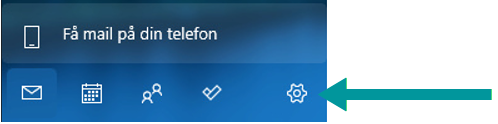

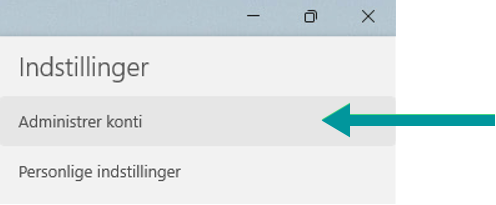
Nu vil de forskellige indstillinger til mailprogrammet komme frem, her skal du finde punktet "Administrer konti" til højre

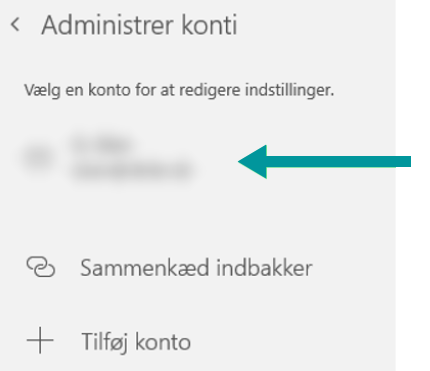
For at kunne rette indstillingerne for kontien, tryk på den ønskede konto i oversigten.

For at komme ind til konti/server indstillingerne skal du så under "Skift indstillinger for synkronisering af postkasse"
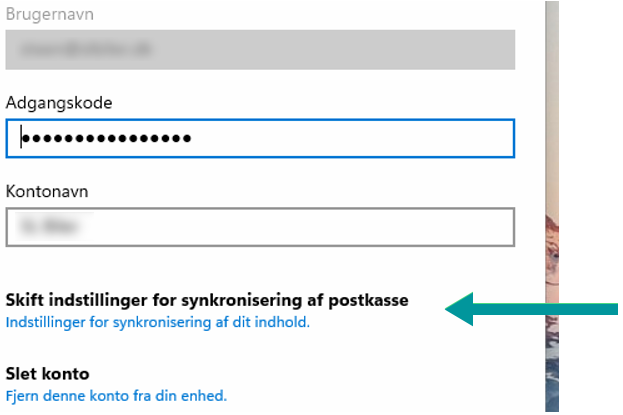

Dernæst kan du få adgang til server indstillingerne ved at trykke på "Avancerede indstillinger for postkasse"
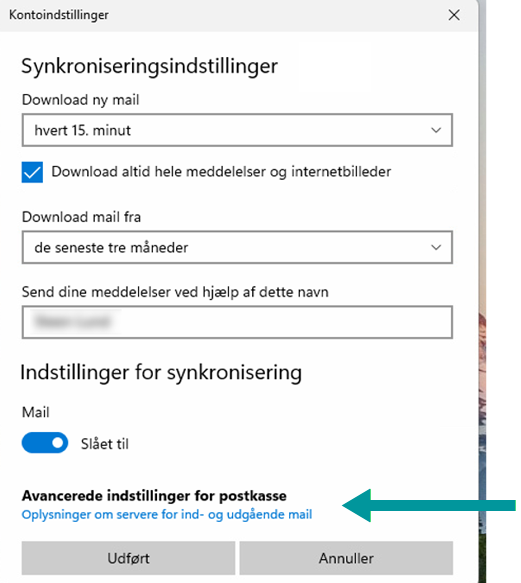
 Så skal du tjekke om indstillingerne passer med nedenstående før at kontien forbinder korrekt.
Når du er færdig skulle du kunne trykke på "Log på" så skulle mail gerne begynde at forbinde igen efter kort tid.