Denne guide hjælper dig med opsætningen af e-mail via IMAP i iOS på iPhone og iPad.
 Fra din hjemmeskærm på din iOS enhed går du til Indstillinger.

 Rul ned til du kommer til "Mail"

 Vælg menupunkt Konti

 Under din konto oversigt, tryk på "Tilføj Konto"

 Herefter kommer en liste af muligheder.
Vælg Anden.

 Udfyld vinduet med dine informationer.
Feltet navn vil være det navn modtagerne af dine mails vil se som afsender.
Beskrivelse er beskrivelse af kontoen til personligt brug Arbejde f.eks.

 Øverst Vælges IMAP
Indtast dine informationer:

Indgående Server:
Værtsnavn: mail.onlinemail.io
Brugernavn: email@ditdomæne.dk
Adgangskode: Din adgangskode
Udgående Server:
Værtsnavn: asmtp.onlinemail.io
Brugernavn: email@ditdomæne.dk
Adgangskode: Din adgangskode
Din e-mail er nu klar til brug i iOS
NB. Server port til indgående post er 143 , ingen SSL
Server til udgående post skal se sådan her ud
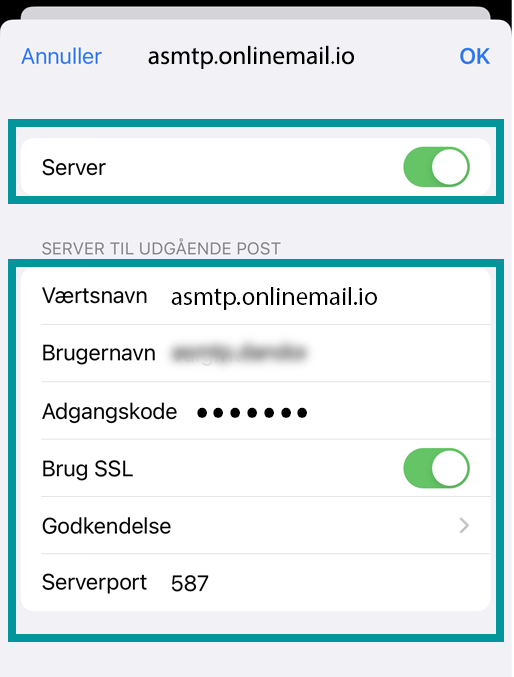
SSL skal være slået til
Under Godkendelse skal der være valgt Adgangskode
Server port til udgående post er 587