Outlook 2016 eller Outlook 365 : Opsætning af IMAP der en del af vores webhoteller / mailhoteller.
Start Outlook 2016/ Outlook 365
 Når Outlook er startet op så tryk på menu punktet “Filer”.

 Klik på “Kontoindstillinger” og derefter på “Kontoindstillinger…” i dropdown menuen.

 Klik nu på “Ny…”

 Skriv mail adressen ind
– Tryk på Avancerede Indstillinger
– Sæt kryds i “Lad mig manuelt konfigurere min konto” og klik herefter på “Opret forbindelse”.

 Som konto type vælges “IMAP”

 Udfyld nu de nedenstående oplysninger i server indstillingerne :
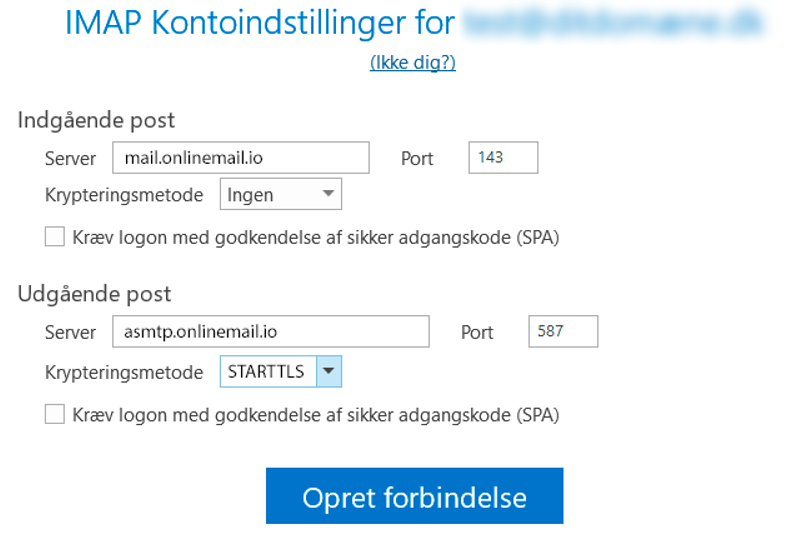
Skriv mail.onlinemail.io i “indgående post:”
I indgående post port skal der stå 143
Skriv asmtp.onlinemail.io i “Udgående post:”
I Udgående post post skal der stå 587
Krypteringsmetode : STARTTLS
Tryk på “Opret forbindelse”
 Så skal du skrive din adgangskode i “Adgangskode”

Nu skulle kontoen være sat op når du har godkendt de sidste data.
NB. Hvis den ikke vil sende post kan det være du skal tjekkede følgende
1 Klik på “Filer” øverst til venstre i Outlook
2 Klik på Oplysninger > “Kontoindstillinger” knappen til højre og derefter på “Kontoindstillinger…” i dropdown menuen.
3 Klik “Reparer” på din mail konti
4 Vælg avanceret indstilling inden du trykker på Reparer knappen
Under “Server til udgående post” skal følgende være indstillet

Tjek
- at der står asmtp.onlinemail.io i “Server”
- at der står “587” i Port feltet “Udgående post”.
Brug følgende kryptering der skal vælges enten STARTTLS eller AUTO
Sæt flueben i “Server til udgående post (SMTP) kræver godkendelse”.
Klik på “Reparer”.